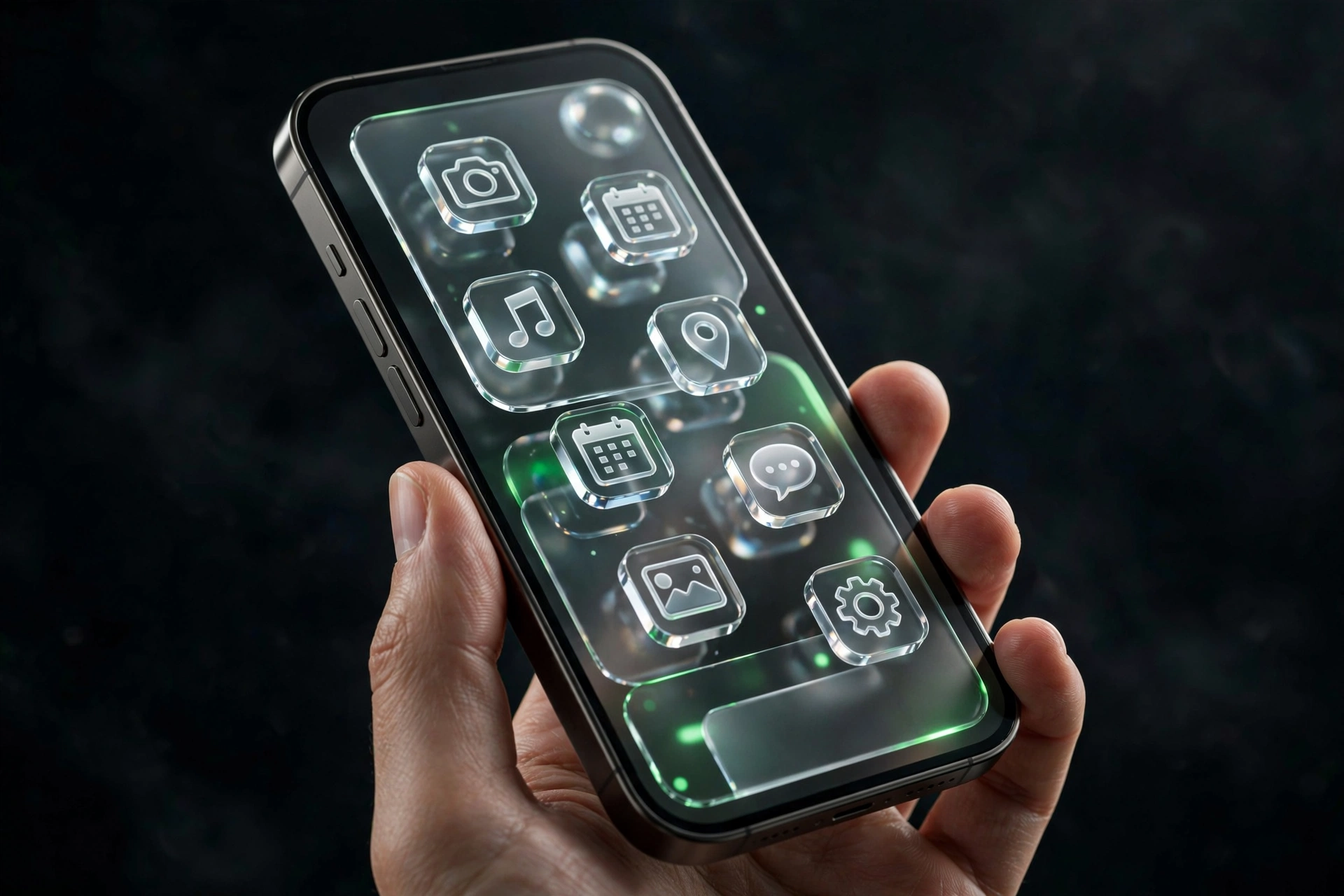
Mit iOS 26 hat Apple dem iPhone das größte Redesign seit iOS 7 spendiert: Die neue Liquid-Glass-Optik lässt Bedienelemente wie Glas wirken, dazu kommen praktische KI-Funktionen wie die Live-Übersetzung und eine systemweite Visual Intelligence. Doch viele der nützlichsten Neuerungen sind gut versteckt – man muss erst wissen, wo sie stecken.
- Werbung -
In diesem Ratgeber stellen wir die zehn besten Tipps, Tricks und versteckten Funktionen von iOS 26 vor – Schritt für Schritt erklärt, damit Sie sofort loslegen können. Die Tipps funktionieren auf allen iPhones ab dem iPhone 11, einzelne KI-Funktionen benötigen ein iPhone 15 Pro oder neuer. Wer Lust auf mehr hat: In unserem Ratgeber zu versteckten Tricks für iOS finden Sie weitere Kniffe für Ihr iPhone.
1. Liquid Glass: Das neue Design entdecken und anpassen
Die auffälligste Neuerung ist Liquid Glass: Menüs, Schalter und das Kontrollzentrum wirken transparent wie Glas und brechen das Hintergrundbild in Echtzeit – angelehnt an das Design von visionOS. Wenn Ihnen die Transparenz zu stark ist, können Sie die Lesbarkeit verbessern.
So geht’s: Öffnen Sie Einstellungen > Anzeige & Helligkeit und wechseln Sie zwischen hellem und dunklem Erscheinungsbild – im Dunkelmodus wirkt Liquid Glass ruhiger. Zusätzlich hilft Einstellungen > Bedienungshilfen > Anzeige & Textgröße > Transparenz reduzieren, wenn Ihnen die Effekte zu unruhig sind.
2. Live-Übersetzung in Telefon, FaceTime und Nachrichten nutzen
Eine der praktischsten KI-Funktionen: iOS 26 übersetzt Gespräche live – in der Telefon-App, bei FaceTime und in der Nachrichten-App. So telefonieren Sie auch mit Menschen, deren Sprache Sie nicht sprechen.
So geht’s: Starten Sie ein Telefonat oder einen FaceTime-Anruf und tippen Sie auf die Übersetzungs-Option in der Anrufansicht. In der Nachrichten-App werden fremdsprachige Nachrichten automatisch übersetzt; Ihre Antwort übersetzt das iPhone ebenfalls und sendet sie in beiden Sprachen. Die Zielsprache stellen Sie in den Einstellungen der jeweiligen App ein.
3. Umfragen in Gruppenchats erstellen
Nie wieder endloses Hin und Her im Familien- oder Freundes-Chat: Die Nachrichten-App unterstützt jetzt Umfragen direkt im Gruppenchat – ideal, um Termine, Restaurants oder Reiseziele abzustimmen.
So geht’s: Öffnen Sie einen Gruppenchat in der Nachrichten-App, tippen Sie auf das Plus-Symbol neben dem Eingabefeld und wählen Sie Umfrage. Geben Sie eine Frage und mehrere Antwortoptionen ein und senden Sie die Umfrage ab. Alle Teilnehmer stimmen direkt im Chat ab, das Ergebnis sehen Sie in Echtzeit.
4. Spam-Filter in der Nachrichten-App aktivieren
Unerwünschte Werbe-SMS und Betrugsnachrichten landen mit iOS 26 automatisch in einem separaten Bereich: Die Nachrichten-App erhält einen Spam-Filter für unbekannte Absender.
So geht’s: Gehen Sie zu Einstellungen > Apps > Nachrichten und aktivieren Sie Unbekannte Absender filtern. Nachrichten von Nummern, die nicht in Ihren Kontakten stehen, erscheinen danach in einer eigenen Liste – Ihr Posteingang bleibt übersichtlich und Betrugsversuche fallen sofort auf.
5. Visual Intelligence in jeder App nutzen
Visual Intelligence erkennt Objekte, Pflanzen, Tiere und Produkte per Kamera – und ist in iOS 26 nicht mehr auf die Kamera-App beschränkt, sondern systemweit verfügbar. Sehen Sie in einer App ein interessantes Produkt, können Sie es direkt suchen lassen.
So geht’s: Halten Sie die Kamerasteuerungstaste gedrückt oder erstellen Sie einen Screenshot (Seitentaste + Lauter-Taste): Über die Visual-Intelligence-Option analysiert das iPhone den Bildschirminhalt, identifiziert Objekte und bietet passende Aktionen an – etwa eine Produktsuche im Netz oder das Hinzufügen eines Termins zum Kalender.
6. Eigene Emojis mit Genmoji erstellen
Standard-Emojis waren gestern: Mit Genmoji erzeugen Sie per KI-Beschreibung eigene Emojis – etwa einen Dackel im Astronautenanzug oder eine Kaffeetasse mit Ihrem Lieblingsmuster.
So geht’s: Öffnen Sie die Nachrichten-App, tippen Sie auf das Emoji-Symbol auf der Tastatur und wählen Sie Genmoji erstellen. Beschreiben Sie in Worten, wie Ihr Emoji aussehen soll – iOS 26 generiert mehrere Vorschläge, aus denen Sie wählen. Ihre Kreationen stehen danach wie normale Emojis zur Verfügung.
7. Wecker: Schlummerzeit individuell einstellen
Endlich Schluss mit starren 9 Minuten: In iOS 26 stellen Sie die Schlummerdauer des Weckers frei ein – von einer Minute bis zu 15 Minuten.
So geht’s: Öffnen Sie die Uhr-App, tippen Sie auf Wecker und dann auf Bearbeiten bei einem bestehenden Wecker (oder erstellen Sie einen neuen). Aktivieren Sie Schlummern und wählen Sie Ihre gewünschte Schlummerzeit aus. Zusätzlich stoppen Sie Wecker und Timer jetzt per Wischgeste statt per kleinem Button.
8. Die neue Vorschau-App für PDFs und Bilder nutzen
Vom Mac bekannt, jetzt auch auf dem iPhone: Die neue Vorschau-App (Preview) öffnet, bearbeitet und speichert PDFs und Bilder an einem Ort – inklusive Markierungen, Unterschriften und Texterkennung.
So geht’s: Öffnen Sie die App Vorschau auf dem Home-Bildschirm. Wählen Sie ein PDF oder Bild aus, um es zu betrachten, mit Anmerkungen zu versehen oder Seiten neu anzuordnen. Per Teilen-Menü aus jeder anderen App („In Vorschau öffnen“) landen Dokumente direkt dort – praktisch für Formulare und Verträge unterwegs.
9. Akku schonen mit Adaptive Power
iOS 26 lernt Ihre Nutzungsgewohnheiten und passt Bildwiederholrate und Hintergrundprozesse automatisch an: Die Funktion Adaptive Power verlängert die Akkulaufzeit spürbar, besonders an Tagen mit wenig Lademöglichkeit.
So geht’s: Öffnen Sie Einstellungen > Batterie und prüfen Sie den Batteriezustand sowie die aktivierten Stromspar-Optionen. Aktivieren Sie zusätzlich den Stromsparmodus bei niedrigem Akkustand. Tipp: Unter Einstellungen > Batterie sehen Sie genau, welche Apps am meisten Strom verbrauchen – Stromfresser lassen sich dort gezielt einschränken.
10. Auf die neueste iOS-26-Version aktualisieren
Apple verbessert iOS 26 laufend: Updates bringen nicht nur neue Funktionen, sondern auch Sicherheits- und Fehlerbehebungen. Prüfen Sie daher regelmäßig, ob die aktuelle Version installiert ist.
So geht’s: Gehen Sie zu Einstellungen > Allgemein > Softwareupdate. Steht ein Update bereit, tippen Sie auf Jetzt aktualisieren – am besten bei WLAN-Verbindung und ausreichend Akku (mindestens 50 Prozent) oder angeschlossenem Ladegerät. Aktivieren Sie Automatische Updates, damit Sie künftig nichts verpassen.
Fazit
iOS 26 ist mehr als ein neues Design: Live-Übersetzung, Visual Intelligence, Umfragen, Spam-Filter und die Vorschau-App machen den iPhone-Alltag spürbar einfacher. Arbeiten Sie die zehn Tipps der Reihe nach durch – die meisten sind in unter einer Minute eingerichtet. Und schauen Sie nach jedem Update in Einstellungen > Allgemein > Softwareupdate vorbei: Apple liefert regelmäßig neue Funktionen nach. Falls beim Update etwas schiefgeht, helfen unsere Tipps zur Fehlerbehebung bei iOS-Updates weiter.