Donnerstag, 15. Oktober 2026
Aktuell
- Werbung -
Anleitungen

Google Maps: Öffentliches Profil bearbeiten – Anleitung 2026

Kurze Antwort

Kurze Antwort: Ihr öffentliches Profil in Google Maps bearbeiten Sie direkt in der App: Tippen Sie oben rechts auf Ihr Profilbild, wählen…

Kurze Antwort: Ihr öffentliches Profil in Google Maps bearbeiten Sie direkt in der App: Tippen Sie oben rechts auf Ihr Profilbild, wählen Sie „Dein Profil“ und dann das Stift-Symbol. Dort ändern Sie Name, Profilfoto und Bio – und legen fest, ob Ihre Rezensionen, Fotos und Bewertungen für andere sichtbar sind.
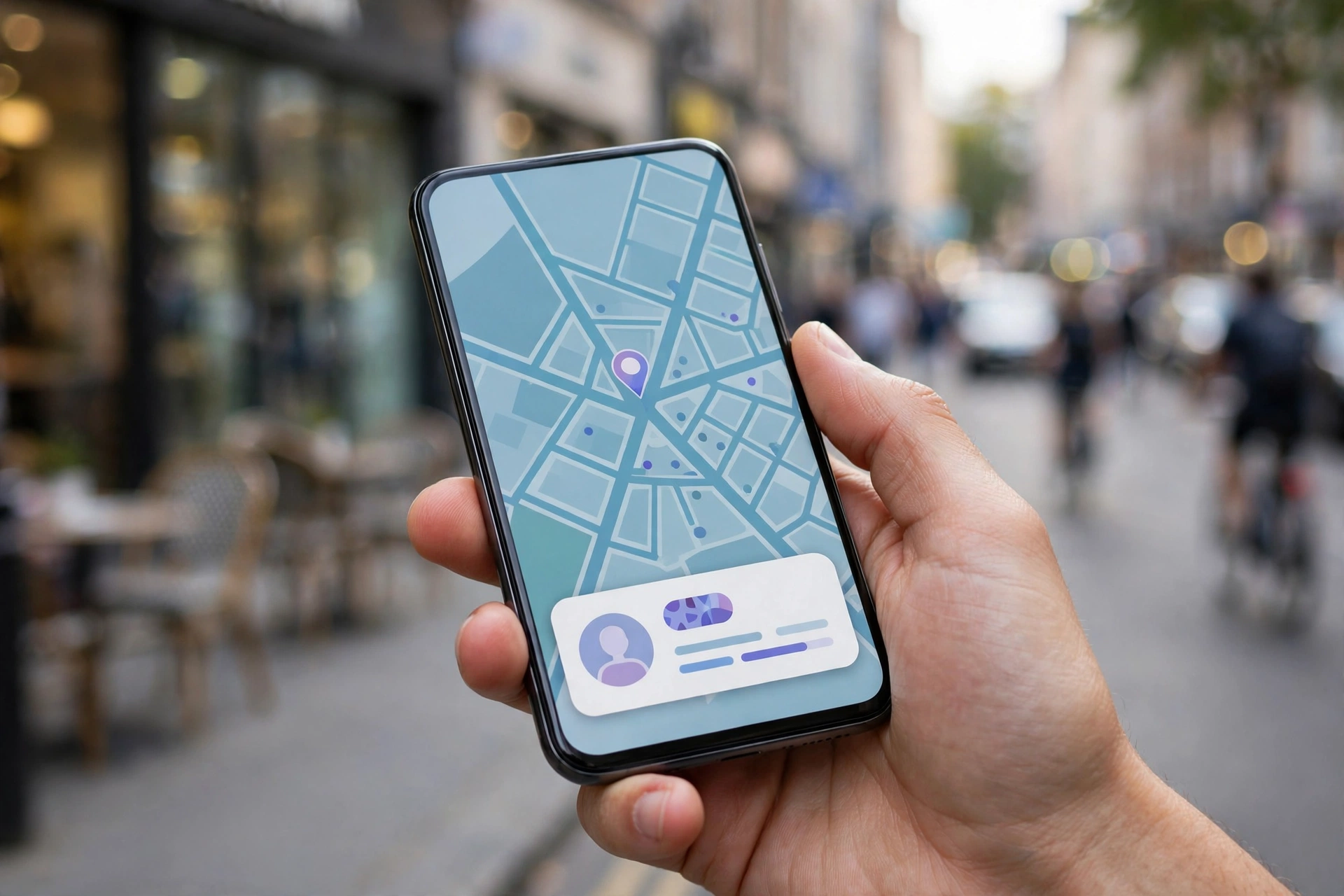
Öffentliches Profil in der Google Maps App auf dem Smartphone bearbeiten

- Werbung -

Voraussetzungen

  • Die aktuelle Google Maps App auf Android oder iPhone (bei Bedarf im Play Store bzw. App Store aktualisieren).
  • Ein angemeldetes Google-Konto – ohne Anmeldung gibt es kein öffentliches Profil.

Öffentliches Profil in Google Maps bearbeiten – Schritt für Schritt

  1. Google Maps öffnen und oben rechts auf das Profilbild tippen.
  2. „Dein Profil“ auswählen – hier sehen Sie Ihr öffentliches Profil so, wie es andere Nutzer sehen.
  3. Auf das Stift-Symbol (Bearbeiten) tippen.
  4. Name, Profilfoto und Bio anpassen – zum Beispiel ein aussagekräftiges Foto und eine kurze Beschreibung Ihrer Interessen.
  5. Oben rechts auf „Speichern“ tippen. Die Änderungen sind sofort öffentlich sichtbar.

Beiträge verwalten: Rezensionen, Fotos und Bewertungen

Unter Ihrem Profilnamen finden Sie alle Ihre Beiträge: Rezensionen, Fotos, Videos und Bewertungen von Orten. Einzelne Beiträge lassen sich dort öffnen, nachträglich bearbeiten oder löschen – praktisch, wenn eine alte Rezension nicht mehr aktuell ist. Als Local Guide sammeln Sie für jeden Beitrag Punkte und steigen in Levels auf, die je nach Stufe zusätzliche Vorteile bringen.

Privatsphäre einstellen: Was ist öffentlich sichtbar?

Sie entscheiden selbst, wie viel andere sehen: Tippen Sie in Ihrem Profil auf das Zahnrad (Einstellungen) und dort auf „Beiträge in deinem Profil anzeigen“. Ist der Schalter aus, bleiben Ihre Rezensionen und Fotos privat. Beachten Sie: Name und Profilfoto sind bei veröffentlichten Beiträgen grundsätzlich sichtbar – wer völlig anonym bewerten möchte, sollte ein neutrales Profilbild und einen neutralen Namen verwenden.


Häufige Fragen zum öffentlichen Profil in Google Maps

Häufig gestellte Fragen

Wo finde ich mein öffentliches Profil in Google Maps?
Öffnen Sie Google Maps, tippen Sie oben rechts auf Ihr Profilbild und wählen Sie →Dein Profil→. Dort sehen Sie Ihr Profil aus Sicht anderer Nutzer.
Wie ändere ich Name und Foto in Google Maps?
Unter →Dein Profil→ tippen Sie auf das Stift-Symbol. Dort können Sie Name, Profilfoto und Bio bearbeiten und anschließend oben rechts auf →Speichern→ tippen.
Kann ich meine Rezensionen in Google Maps verbergen?
Ja. Tippen Sie in Ihrem Profil auf das Zahnrad und deaktivieren Sie →Beiträge in deinem Profil anzeigen→. Ihre Beiträge sind dann nicht mehr öffentlich sichtbar.
Was ist ein Local Guide bei Google Maps?
Local Guides sind Nutzer, die Orte bewerten, Fotos hochladen und Rezensionen schreiben. Für Beiträge gibt es Punkte; mit mehr Punkten steigen Sie in Levels auf und erhalten je nach Stufe Vorteile wie früheren Zugriff auf Google-Funktionen.
Brauche ich ein Google-Konto für ein öffentliches Profil?
Ja. Ohne angemeldetes Google-Konto können Sie weder ein öffentliches Profil anlegen noch Rezensionen oder Fotos veröffentlichen.
MacWire Redaktion
Autor

MacWire Redaktion

Die MacWire-Redaktion berichtet über iOS, Android, Windows, Mac und Gaming – mit Tests, Anleitungen und aktuellen Tech-News aus Deutschland.

Alle Artikel von MacWire Redaktion →

Newsletter

Tech-News direkt ins Postfach

Die wichtigsten Meldungen aus iOS, Android, Mac, Windows und Gaming – einmal pro Woche, kostenlos und jederzeit kündbar.