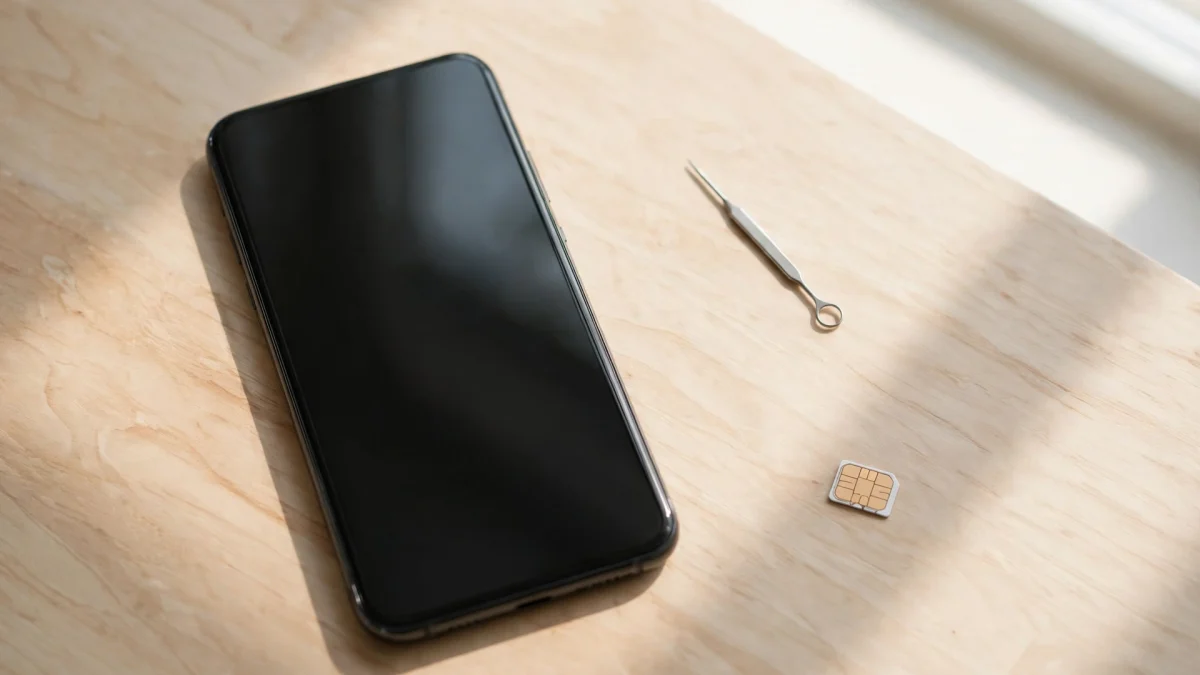
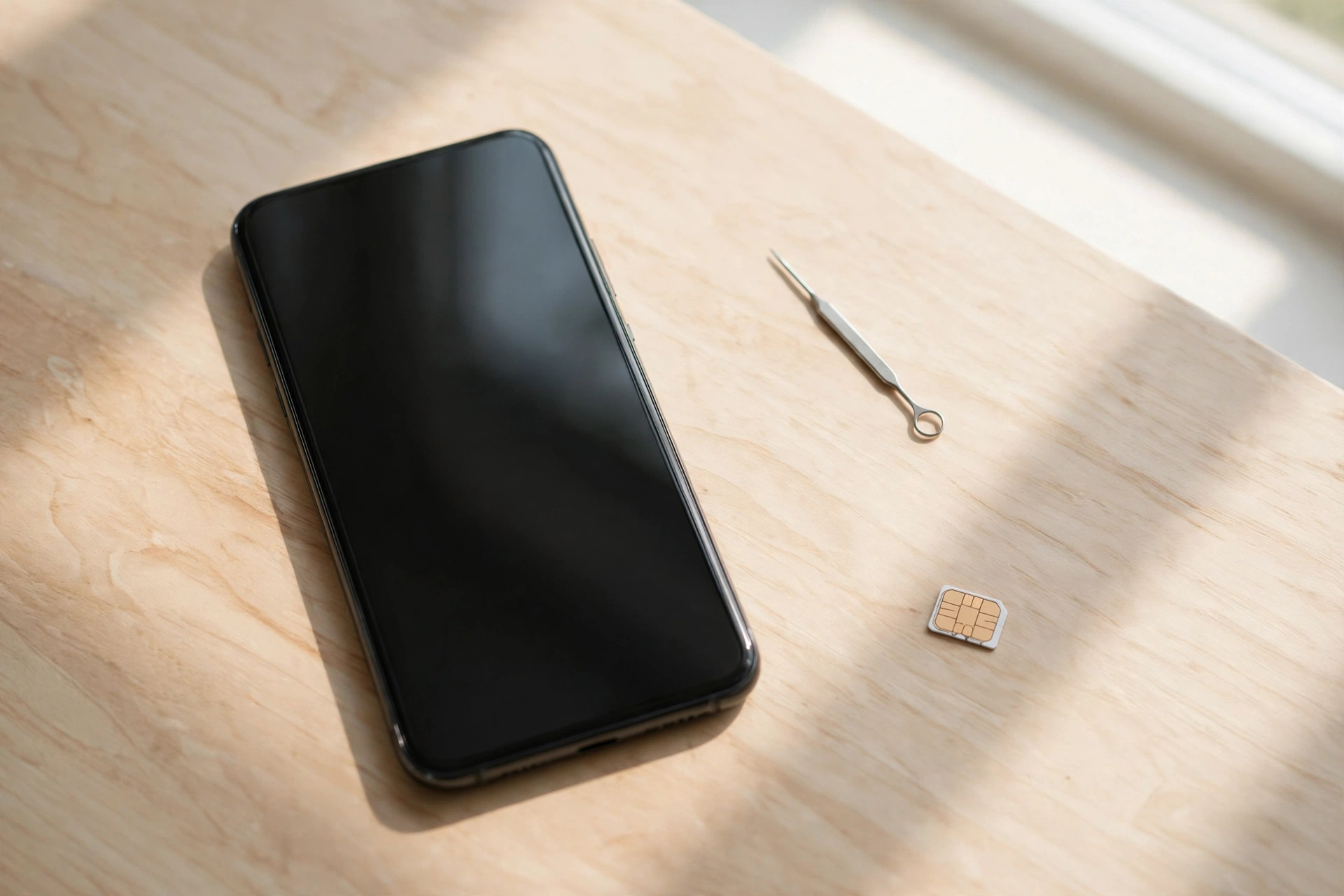
Kurze Antwort: Ja – ein iPhone oder iPad lässt sich 2026 ohne physische SIM-Karte aktivieren. Der einfachste Weg ist die Aktivierung per WLAN direkt beim Einrichten: WLAN wählen, Apple-ID anmelden, fertig. Wer mobil telefonieren will, aktiviert stattdessen eine eSIM. Eine physische SIM ist für die Aktivierung nicht mehr nötig.
Voraussetzungen für die Aktivierung ohne SIM
- Ein entsperrtes iPhone oder iPad (kein Netlock / SIM-Lock des Anbieters).
- Ein WLAN-Netz mit Internetzugang.
- Eine Apple-ID (für die vollständige Einrichtung).
- Bei gebrauchtem Gerät: Die Aktivierungssperre muss vom Vorbesitzer entfernt sein.
Weg 1: iPhone per WLAN aktivieren
Dies ist der Standardweg und funktioniert bei allen aktuellen Modellen:
- Schalte das iPhone ein. Der Begrüßungsbildschirm erscheint.
- Wähle Sprache und Region.
- Tippe auf „Mit WLAN verbinden“ und gib das WLAN-Passwort ein.
- Bei der Mobilfunk-Abfrage wählst du „Später“ bzw. „Nicht konfigurieren“.
- Melde dich mit deiner Apple-ID an und schließe die Einrichtung ab.
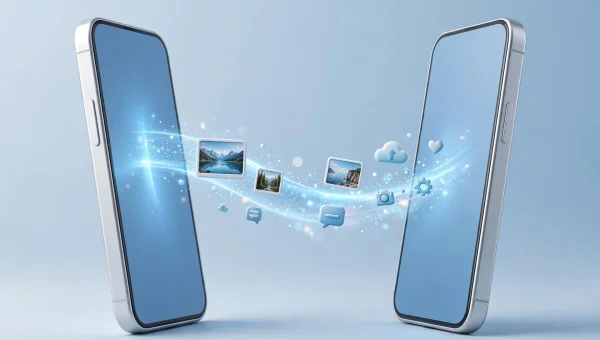
Das iPhone ist jetzt aktiviert und funktioniert wie ein iPad oder iPod touch: Apps, iMessage per Apple-ID, FaceTime und Surfen über WLAN laufen normal. Telefonieren und SMS per Mobilfunk gehen erst mit SIM oder eSIM.
Weg 2: eSIM aktivieren statt physischer SIM
Alle iPhones ab dem iPhone XS unterstützen eSIM, neuere Modelle wie das iPhone Air sogar ausschließlich eSIM. So aktivierst du sie:
- Fordere bei deinem Mobilfunkanbieter ein eSIM-Profil an (meist per QR-Code oder per Anbieter-App).
- Gehe zu Einstellungen → Mobilfunk → eSIM hinzufügen.
- Scanne den QR-Code deines Anbieters oder nutze die Übertragung vom alten iPhone.
- Warte, bis das Profil als „Aktiv“ angezeigt wird.
Bei vielen Anbietern lässt sich eine bestehende physische SIM direkt in eine eSIM umwandeln – ebenfalls unter Einstellungen → Mobilfunk.
Weg 3: iPad ohne SIM aktivieren
iPads mit WLAN (ohne Cellular) brauchen nie eine SIM-Karte: Einrichtung per WLAN wie in Weg 1. Bei iPads mit Cellular gilt dasselbe wie beim iPhone – Aktivierung per WLAN, SIM oder eSIM erst später einlegen bzw. aktivieren.
Weg 4: Aktivierung per Mac oder PC
Wenn kein WLAN verfügbar ist, hilft der Computer:
- Verbinde das iPhone per Kabel mit einem Mac (Finder) oder Windows-PC (Apple-Geräte-App).
- Folge den Anweisungen auf dem Bildschirm, um das Gerät zu aktivieren.
- Schließe danach die Einrichtung direkt am iPhone ab.
Probleme und Lösungen
Meldung „SIM erforderlich“ erscheint
Bei sehr alten Modellen oder Geräten mit Netlock kann diese Meldung auftauchen. Dann hilft nur eine passende SIM des Anbieters oder das Entsperren des Geräts über den Anbieter. Es gibt keinen legalen Trick, einen Netlock zu umgehen.
Aktivierungssperre („Dieses iPhone ist mit einer Apple-ID verknüpft“)
Nur der Vorbesitzer kann die Sperre entfernen (unter Einstellungen → Apple-ID → Geräte oder über iCloud.com). Ohne diese Freigabe ist das Gerät nicht nutzbar – kaufe kein gesperrtes Gerät. Muss das Gerät komplett zurückgesetzt werden, hilft diese Anleitung: iPhone auf Werkseinstellungen zurücksetzen.
Kein WLAN in Reichweite
Nutze Weg 4 (Computer) oder einen persönlichen Hotspot eines zweiten Geräts.
Wichtig: Notruf-Tricks sind tabu
Alte Anleitungen empfahlen, die Aktivierung über einen Notruf zu erzwingen. Mache das auf keinen Fall: Unnötige Notrufe blockieren echte Notfälle, sind strafbar und funktionieren bei aktuellen iOS-Versionen ohnehin nicht mehr.
Was ohne SIM nicht geht
- Telefonieren und SMS über das Mobilfunknetz.
- Mobile Daten unterwegs (ohne eSIM).
- Die Rufnummern-Verifizierung mancher Apps (z. B. WhatsApp) ohne Mobilfunknummer.
Weiterführend: iPhone Jailbreak 2026: Status, Tools & Risiken – ein Jailbreak ist für die Aktivierung nicht nötig und bringt erhebliche Risiken.