Kurze Antwort: Aktivieren Sie automatische App-Updates auf der Apple Watch unter Einstellungen → App Store → Automatische Updates – oder in der Watch-App auf dem iPhone unter Meine Watch → App Store. Manuell prüfen Sie Updates direkt auf der Uhr: App Store öffnen → nach unten scrollen → Account → Updates. Auf dem iPhone geht es über App Store → Account → App-Updates.
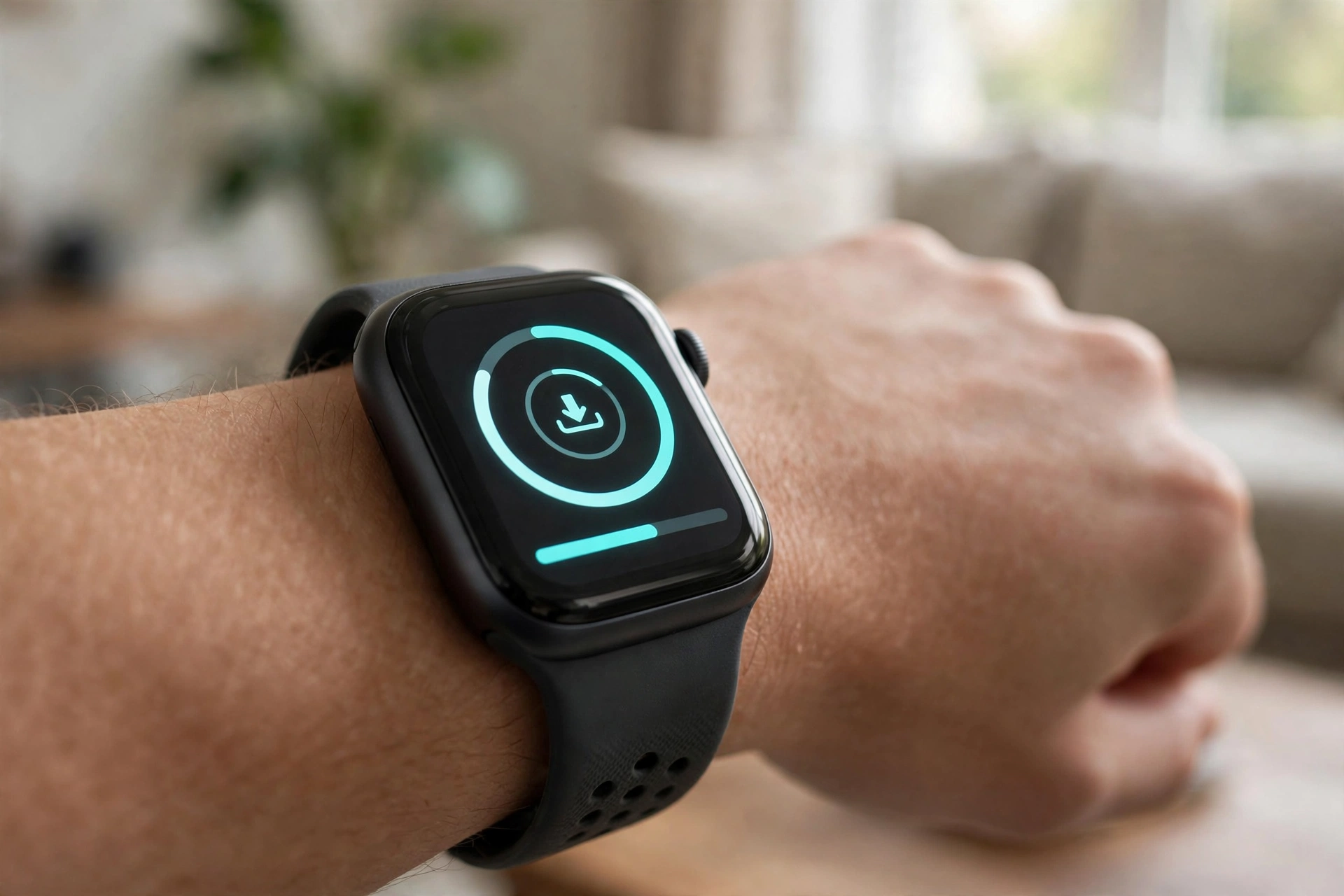
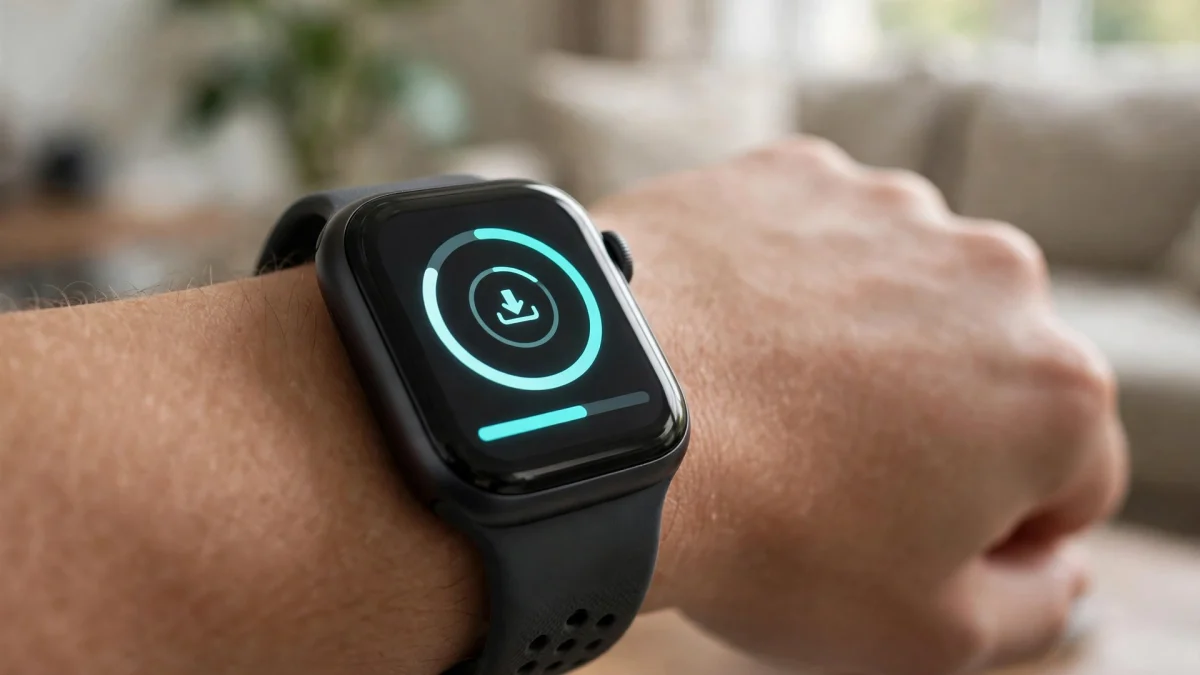
Apple Watch Apps automatisch aktualisieren
Der bequemste Weg: Lassen Sie watchOS neue App-Versionen von selbst installieren. Das spart Zeit und sorgt dafür, dass Fehlerbehebungen und neue Funktionen sofort auf der Uhr landen – aktuell unter watchOS 27.
Direkt auf der Apple Watch
- Drücken Sie die Digitale Krone und öffnen Sie die Einstellungen.
- Tippen Sie auf App Store.
- Aktivieren Sie Automatische Updates.
Über die Watch-App auf dem iPhone
- Öffnen Sie die Watch-App auf dem iPhone.
- Tippen Sie auf Meine Watch → App Store.
- Schalten Sie Automatische Updates ein.
Die Uhr lädt Updates dann automatisch, sobald sie am Ladegerät hängt und mit WLAN verbunden ist.
Apple Watch Apps manuell aktualisieren
Wollen Sie gezielt prüfen, ob für eine App ein Update bereitsteht, geht das in wenigen Sekunden:
Auf der Apple Watch
- Öffnen Sie den App Store auf der Uhr (Digitale Krone drücken, App Store tippen).
- Scrollen Sie ganz nach unten und tippen Sie auf Account.
- Tippen Sie auf Updates.
- Tippen Sie neben einer App auf Aktualisieren – oder auf Alle aktualisieren.
Auf dem iPhone
- Öffnen Sie den App Store auf dem iPhone.
- Tippen Sie oben auf Ihr Profilbild.
- Unter App-Updates sehen Sie alle ausstehenden Aktualisierungen – auch für Watch-Apps, die mit ihren iPhone-Apps gekoppelt sind.
Voraussetzungen & wichtige Hinweise
- watchOS aktuell halten: Prüfen Sie unter Einstellungen → Allgemein → Softwareupdate, ob watchOS 27 installiert ist. Unter watchOS 27 blendet Apple Apps aus, die keine 64-Bit-Unterstützung haben – fehlende Apps brauchen also ein Update vom Entwickler.
- iPhone-App nicht löschen: Entfernen Sie eine App vom iPhone, verschwindet sie auch von der Apple Watch. Installieren Sie sie bei Bedarf über den App Store neu.
- Genug Akku & WLAN: Größere Updates laden schneller, wenn die Uhr am Ladegerät hängt und WLAN aktiv ist.
Tipp: Wer seine Uhr auch zum Entsperren des Mac nutzt, findet hier die passende Anleitung: Mac mit der Apple Watch entsperren. Und wenn Sie Ihr iPhone einmal nicht finden: Handy orten – Smartphone-Standort finden. Quellen: App Store (Apple), watchOS 27 App-Kompatibilität (MacObserver).
Probleme beim Aktualisieren lösen
- Update bleibt hängen: Uhr und iPhone neu starten, dann erneut prüfen.
- App erscheint nicht in der Update-Liste: Prüfen Sie, ob die iPhone-Version der App installiert ist – und ob watchOS aktuell ist.
- Speicher voll: Unbenutzte Apps löschen (Digitale Krone → App gedrückt halten → App löschen).